2단계: KINDLE EBOOK CONTENT (파일 업로드)
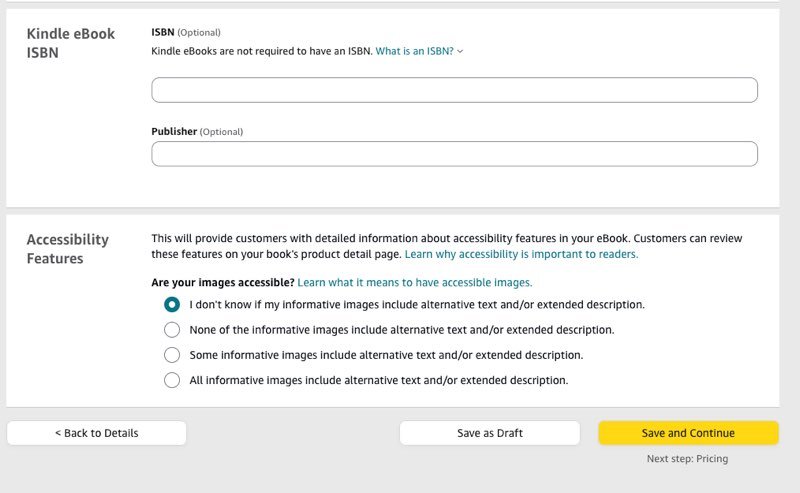
1) Manuscript (내지 파일)
Upload manuscript 버튼을 눌러 3일차에 만든 KPF 파일을 업로드합니다.
2) Digital Rights Management (DRM)
Yes, apply Digital Rights Management를 선택합니다. 전자책의 무단 복제를 방지해줍니다.
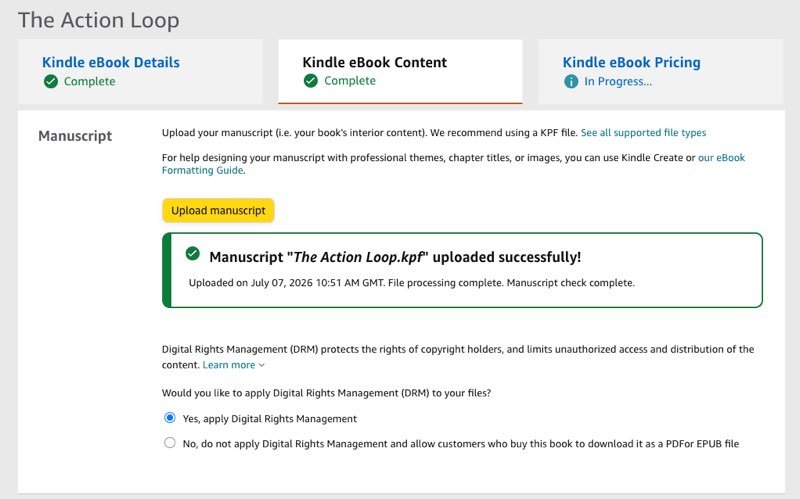
3) Kindle eBook Cover (표지 파일)
Upload a cover you already have를 선택하고, Upload your cover file 버튼을 눌러 3일차에 캔바에서 만든 JPG 파일을 업로드합니다. Cover uploaded successfully! 메시지가 뜨면 성공입니다.
4) AI-Generated Content (AI 사용 여부)
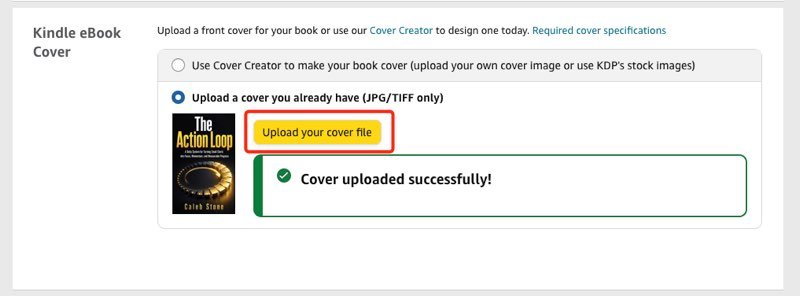
아마존 KDP는 새 책을 올리거나 기존 책을 수정해서 올릴 때 AI 사용 여부를 묻습니다. AI를 조금이라도 사용했다면 정직하게 답하는 것이 안전합니다. 신고하지 않으면 콘텐츠 가이드라인 위반으로 처리됩니다. Yes를 선택하면 아래 3가지 항목이 뜹니다.
- Texts (텍스트): 한글 원고를 직접 쓴 경우에는 None을 선택합니다.
- Images (이미지): AI로 표지를 만든 경우 One or a few AI-generated images, with extensive editing(소수의 AI 생성 이미지, 인간이 광범위하게 편집함)을 선택합니다. 도구 이름에 ChatGPT를 넣어줍니다.
- Translations (번역): AI로 번역한 경우 Entire work, with extensive editing(원고 전체에 사용, 인간이 광범위하게 편집함)을 선택합니다. 도구 이름에 ChatGPT(또는 사용한 AI)를 넣어줍니다.
이 신고 내용은 아마존 내부 확인용입니다. 도서 상세페이지에는 AI 사용 여부를 표시하는 항목 자체가 없어 독자에게 보이지 않습니다.
5) Kindle eBook Preview (미리보기)
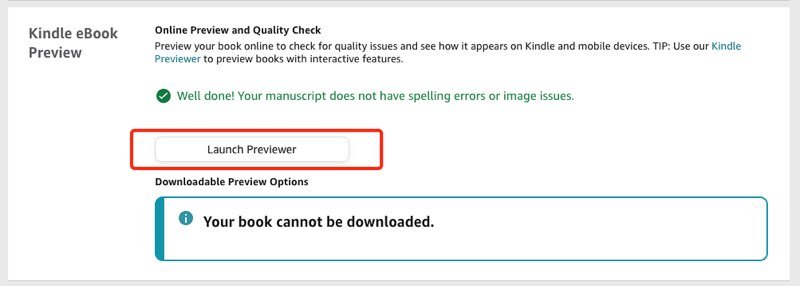
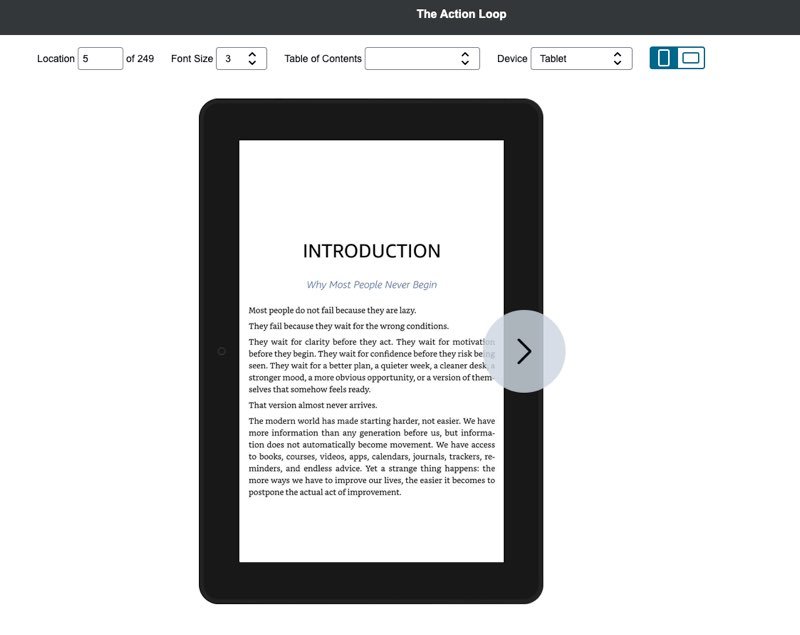
Launch Previewer 버튼을 눌러 전자책을 점검합니다. 목차의 각 챕터를 클릭해서 올바른 텍스트가 뜨는지 확인합니다. Well done! Your manuscript does not have spelling errors or image issues 메시지가 나오면 문제가 없다는 뜻입니다. 점검이 끝나면 좌측 상단의 Back 버튼을 눌러 나옵니다.
6) ISBN
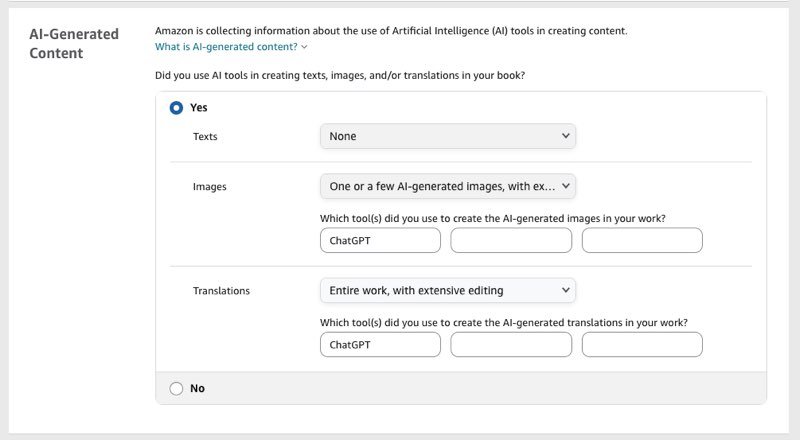
아마존 전자책은 ISBN이 없어도 출판할 수 있습니다. 비워두고 넘어갑니다.
7) Accessibility Features
책안의 이미지들이 접근성 기능(대체 텍스트 등)을 갖췄는지 답하는 항목입니다. 첫 번째 옵션(I don't know if my informative images include alternative text)을 선택하면 됩니다.
Save and Continue를 눌러 마지막 단계로 갑니다.