3. 킨들 크리에이트(KINDLE CREATE)로 전자책 만들기
아래 링크를 눌러서 아마존이 무료로 제공하는 전자책 편집 프로그램 킨들 크리에이트를 다운받습니다.
윈도우, 맥 두 가지 운영체제 중 해당하는 프로그램을 다운받으면 됩니다.
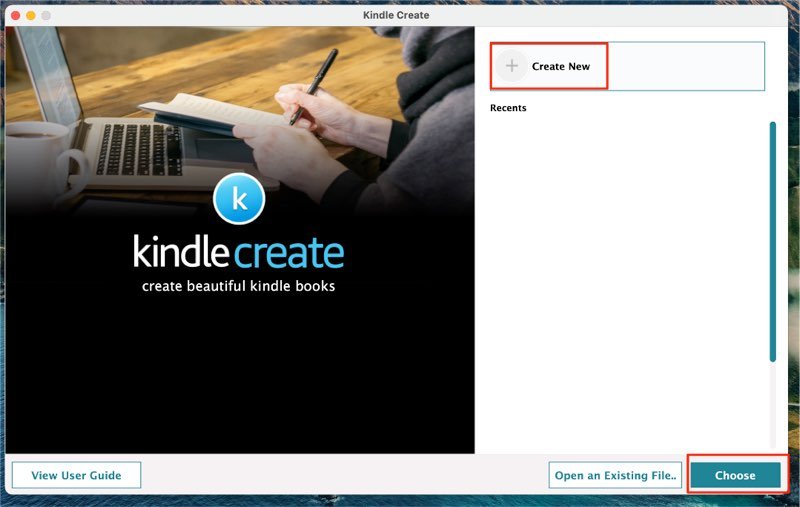
1) 프로그램을 열어서 Create New를 선택하고, Choose 버튼을 눌러줍니다.
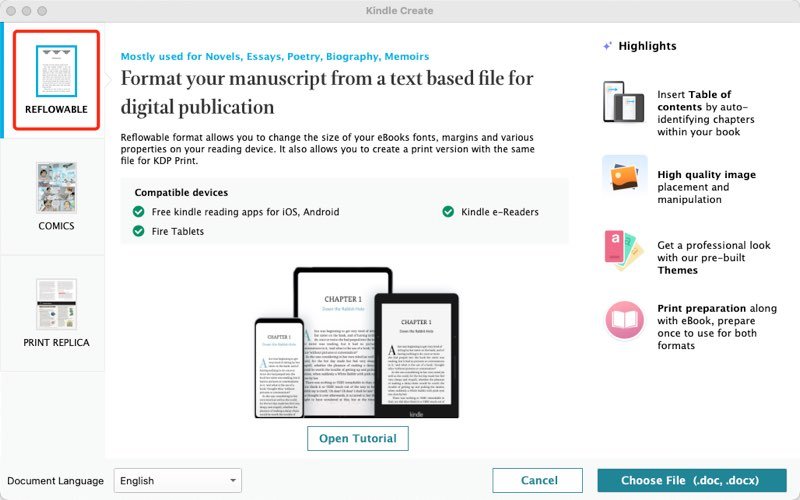
2) 다음 화면에서 REFLOWABLE을 선택합니다.
글자 크기를 독자가 조절할 수 있어서 가독성이 좋으며, 텍스트 위주의 원고에 적합한 가장 표준적인 전자책 포맷입니다. 프로그램 아래의 Choose File을 클릭합니다. 워드 파일이나 구글문서에서 다운로드한 docx 파일을 선택합니다.
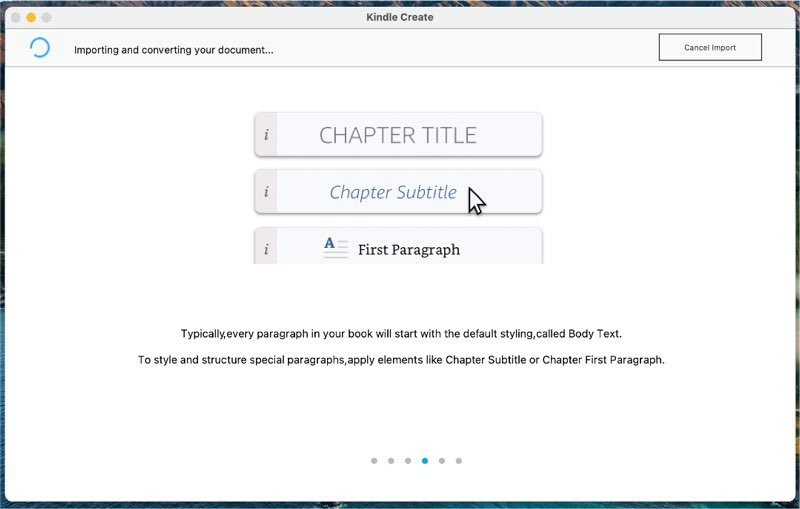
3) 워드 파일을 전자책 포맷으로 변환하는 작업이 진행됩니다.
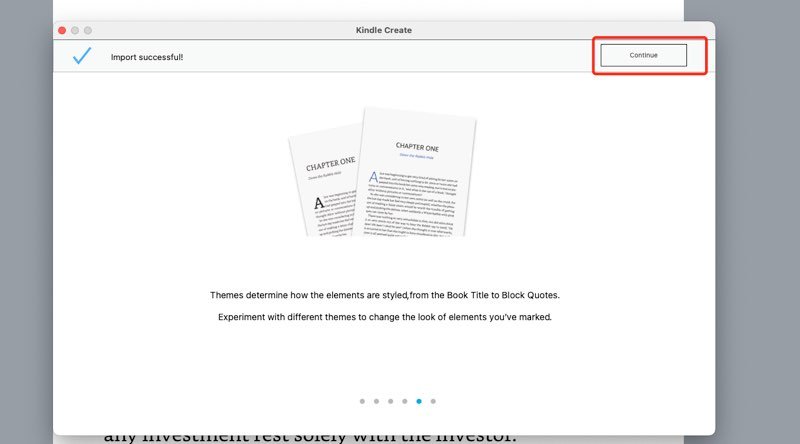
4) 변환이 완료되면 Continue 버튼을 눌러줍니다.
5) Get Started 버튼을 눌러줍니다.
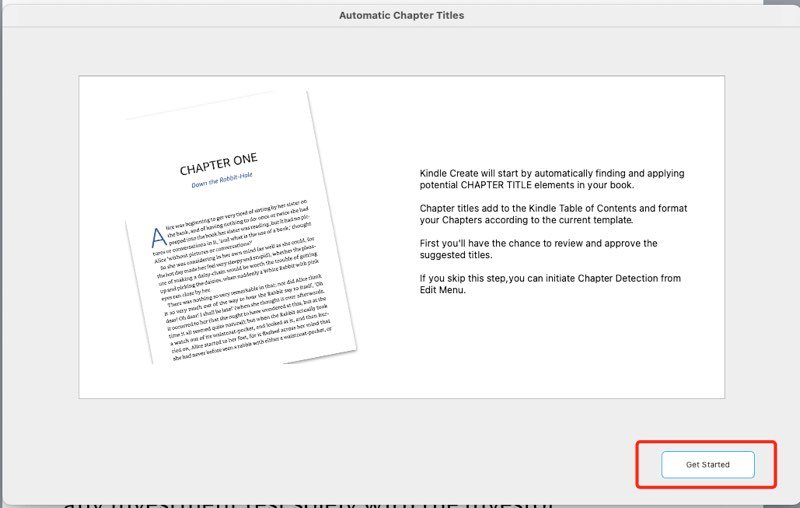
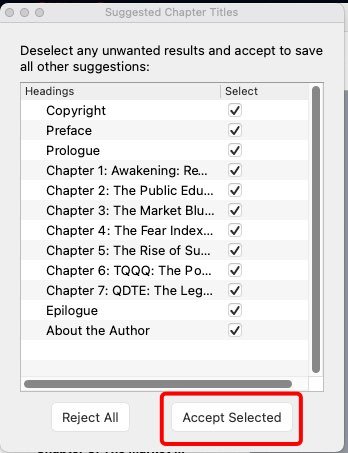
6) 프로그램이 원고를 스캔해서 목차를 자동으로 만들어 보여줍니다.
실제 원고와 100% 일치한다면 Accept Selected를 눌러줍니다. 완전히 일치하지는 않는 경우 Reject All 버튼을 누르고 직접 목차를 설정해주면 됩니다.
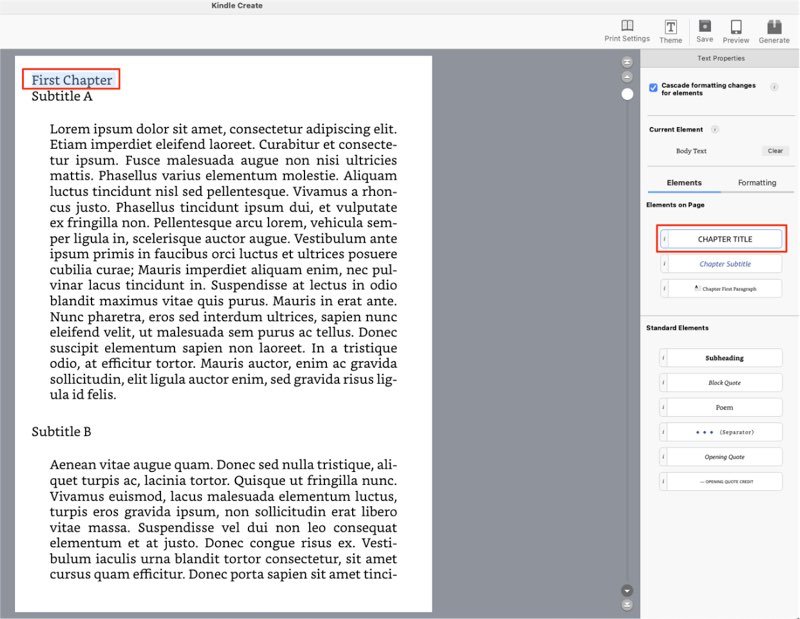
Tip: 직접 목차를 설정하는 방법입니다.
챕터 제목을 마우스로 선택해주고, 우측의 CHAPTER TITLE 버튼을 눌러줍니다. 챕터 제목이 큰 글자로 바뀝니다.
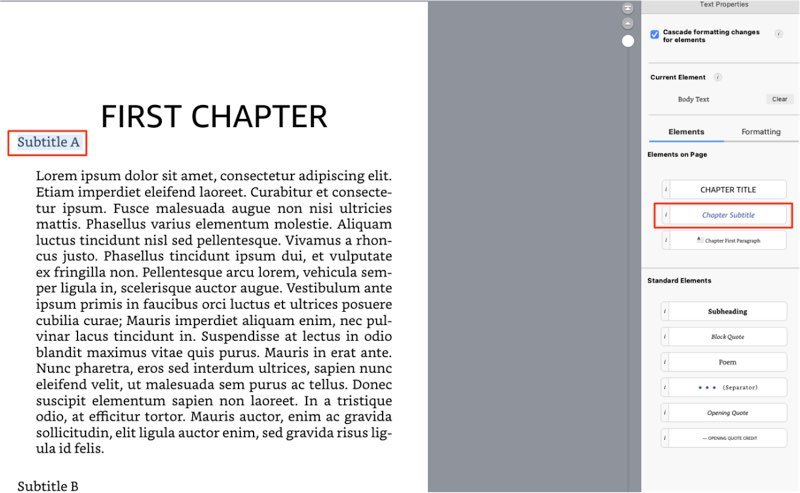
서브챕터 제목을 마우스 드래그로 선택해주고, 우측의 Chapter Subtitle 버튼을 눌러줍니다. 서브챕터 제목이 적절한 포맷으로 바뀝니다. 동일한 작업을 원고 전체에 대해 해줍니다.
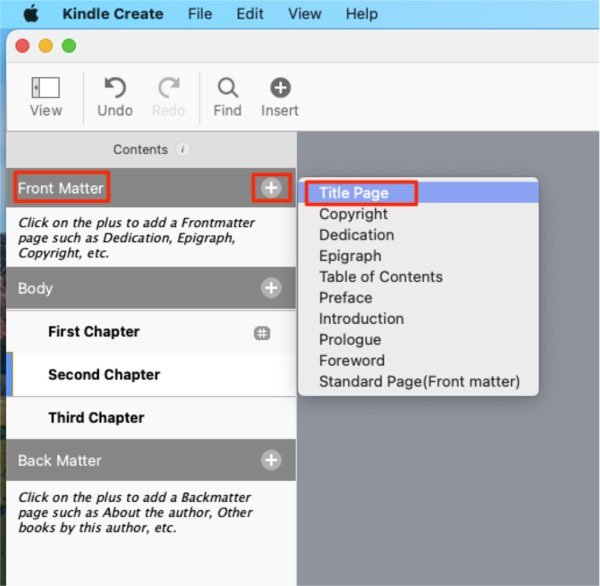
7) Front Matter 우측의 플러스 버튼을 누르고 Title Page를 클릭합니다.
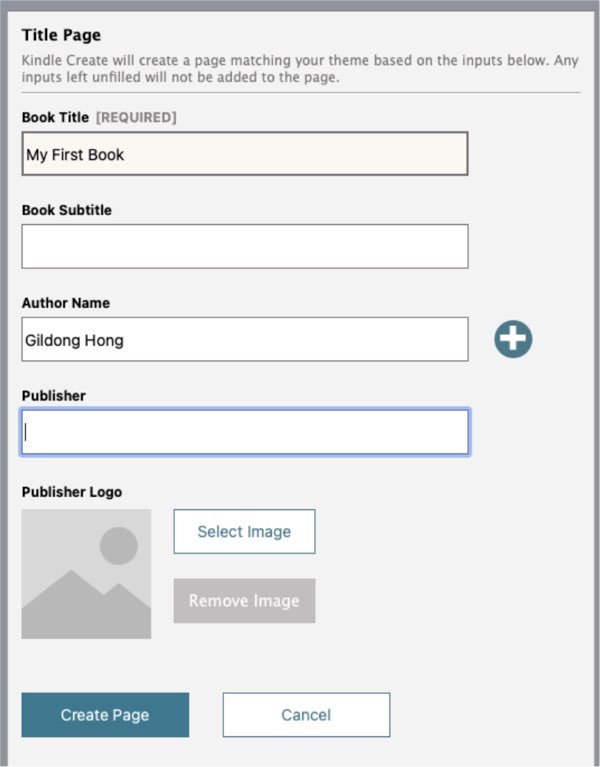
책 제목과 저자명을 넣어주고, Create Page를 클릭합니다.
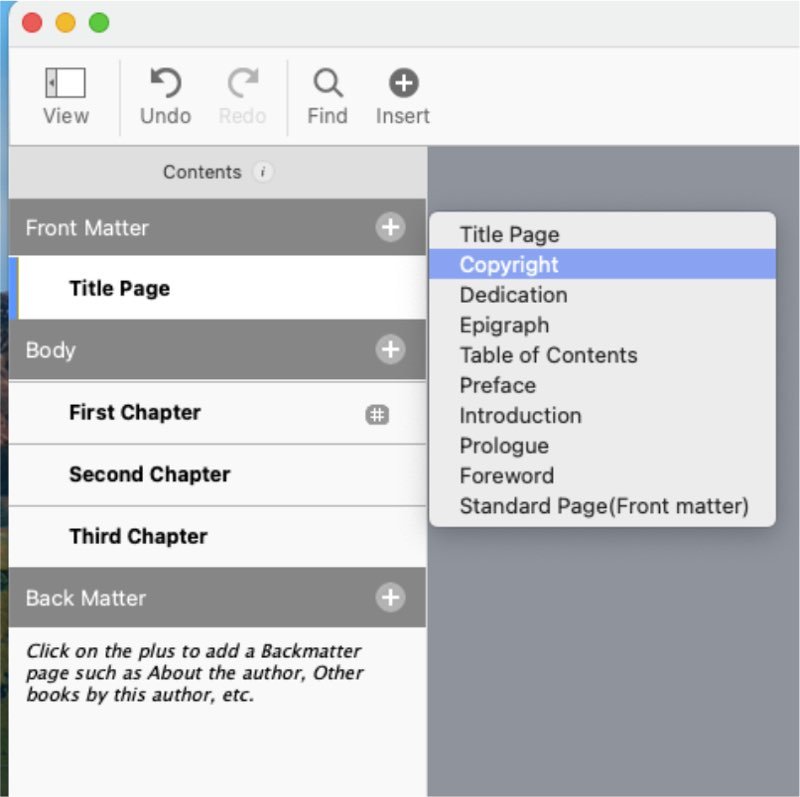
8) Front Matter 우측의 플러스 버튼을 누르고 Copyright를 클릭합니다.
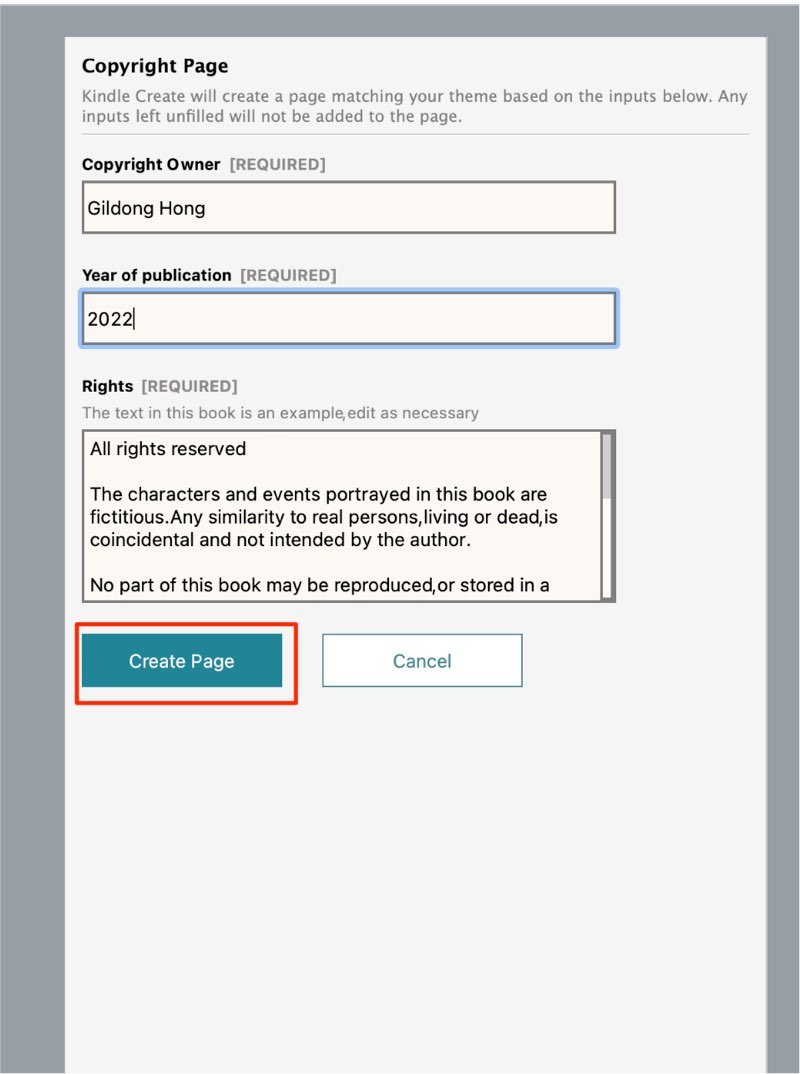
Copyright Owner에 저자명을 넣어주고, 출판연도를 넣어줍니다. Create Page를 클릭합니다.
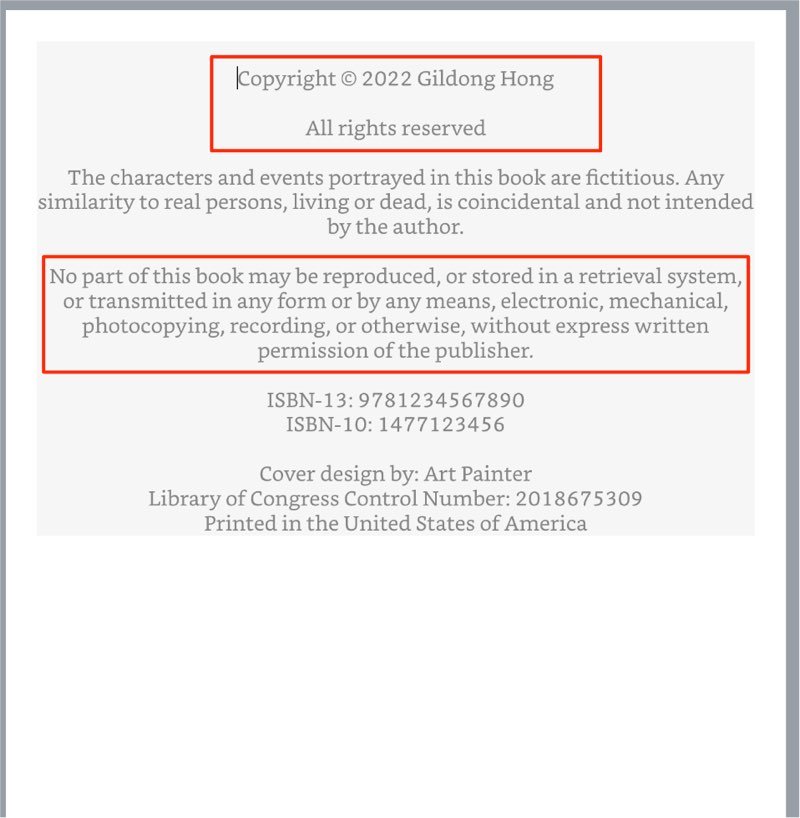
만들어진 Copyright Page에서 빨간 박스로 표시한 부분이 필수적인 요소입니다. 프로그램 오른쪽의 Edit Page 버튼을 눌러 필요한 부분만 남기고 나머지는 지웁니다. 아마존 전자책은 ISBN이 없어도 출판 가능합니다.
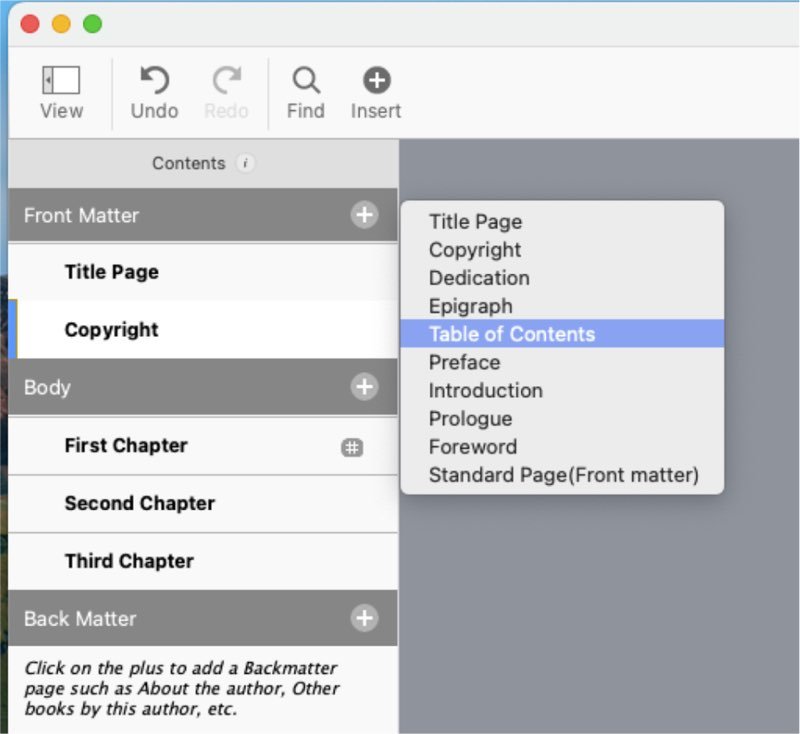
9) Front Matter 우측의 플러스 버튼을 누르고 Table of Contents를 클릭하여 목차를 자동생성합니다.
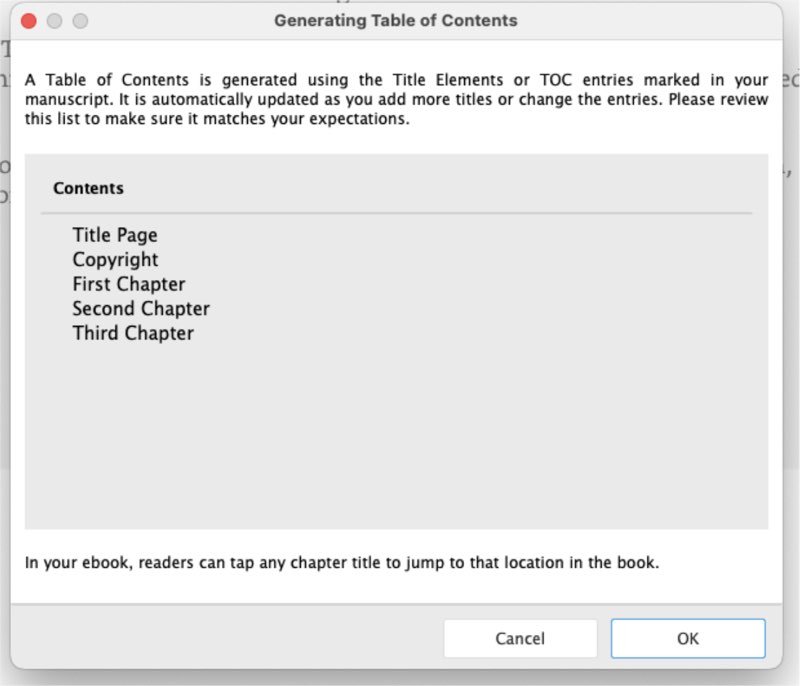
자동생성된 목차를 확인 후 OK 버튼을 클릭합니다. 이것으로 전자책 편집 작업은 완결되었습니다.
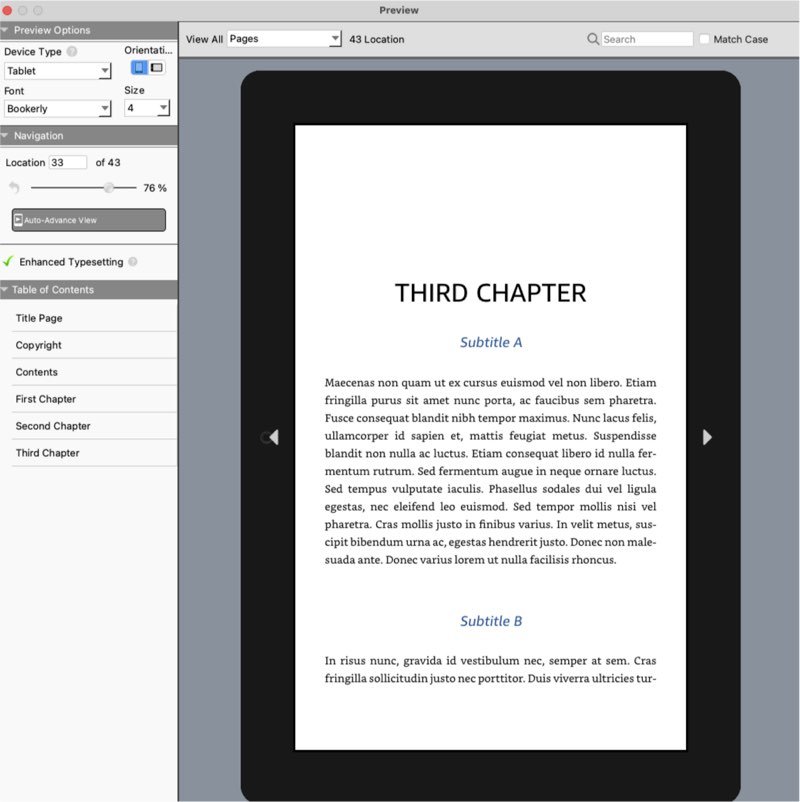
10) 프로그램 상단의 Preview 버튼을 눌러서 실제로 전자책 기기에서 보이는 형태를 미리 봅니다.

목차 (Table of Contents)의 각 챕터들을 선택해서 올바른 텍스트가 뜨는지 확인합니다.
11) 우측 상단의 Generate 버튼을 눌러 아마존 출판 사이트에 업로드할 전자책 파일을 생성합니다.
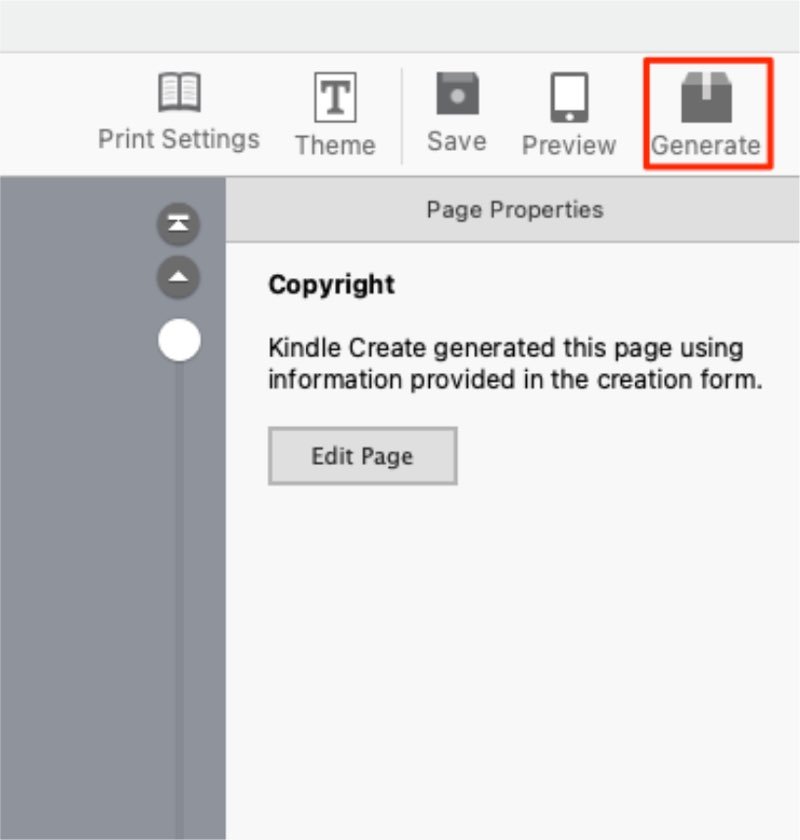
생성된 파일을 저장할 위치를 선택합니다. OK 버튼을 누르면 아마존 전자책 내지에 해당하는 KPF 파일이 저장됩니다.
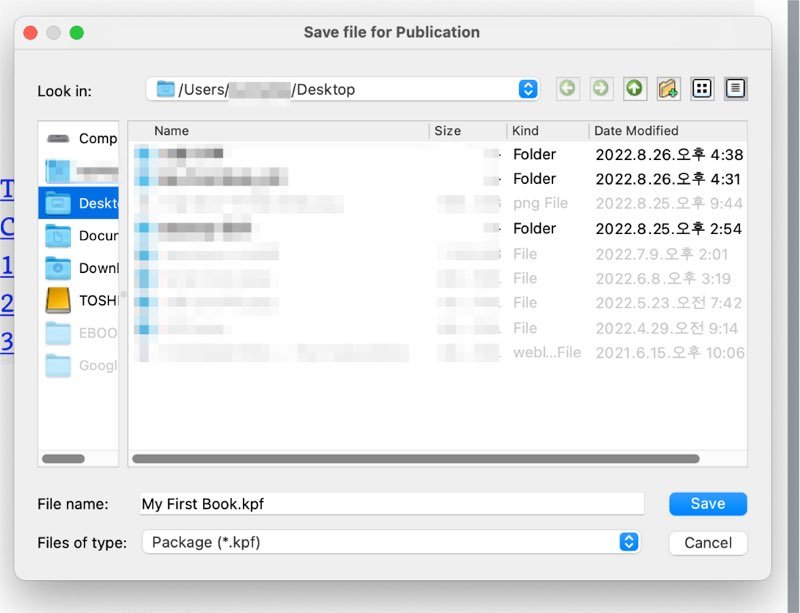
Tip: 킨들 크리에이트는 업로드용 KPF 파일과 함께 편집 작업을 이어갈 수 있는 KCB 프로젝트 파일도 저장합니다. 내용을 나중에 수정하려면 KPF가 아니라 KCB 파일을 다시 열어야 합니다.